
Hướng dẫn làm bảng thu học phí bằng Excel
Thu học phí bằng Excel là cách dùng bảng tính để ghi nhận, tính toán và theo dõi khoản học phí học viên đã đóng, còn nợ mà không cần đầu tư phần mềm. Cách này phù hợp với lớp học dưới 100 học viên, nhưng dễ phát sinh sai sót và tốn thời gian đối soát khi quy mô lớn hơn. Bài viết dưới đây Eduspace sẽ hướng dẫn thầy cô, trung tâm chi tiết 5 bước để tạo file Excel quản lý học phí nhé!
Thu học phí bằng Excel là gì?
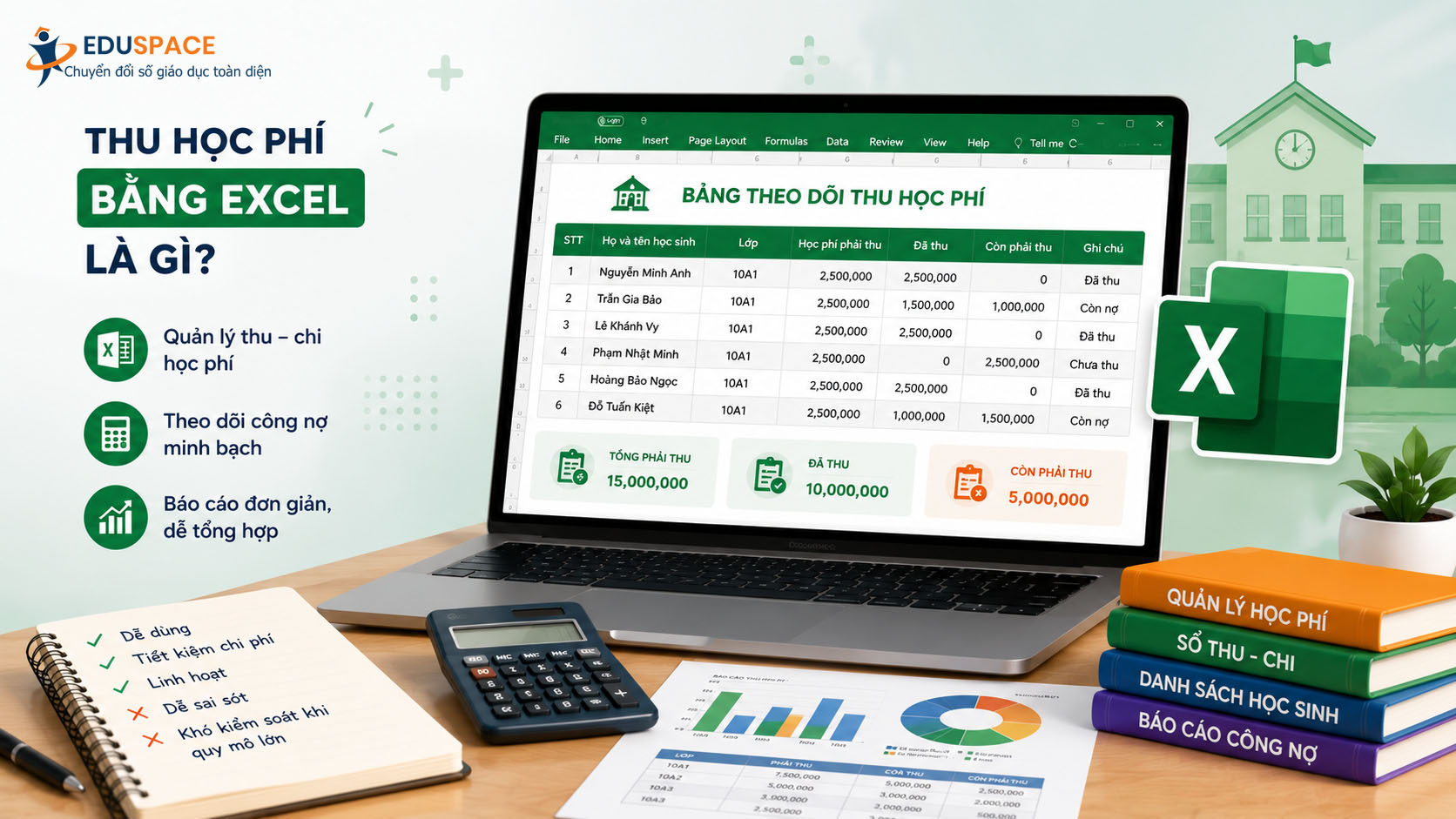
Thu học phí bằng Excel là việc dùng Microsoft Excel (hoặc Google Sheets) để lập danh sách học viên, ghi nhận số tiền đã đóng hay còn nợ theo từng tháng, rồi dùng các công thức như SUM, SUMIF, VLOOKUP để tự động cộng tổng và tính công nợ thay vì làm thủ công trên sổ giấy. Đây thường là giải pháp đầu tiên mà giáo viên dạy thêm tại nhà, lớp học nhỏ hoặc trung tâm mới thành lập lựa chọn, vì không tốn chi phí phần mềm và có thể bắt tay vào làm ngay trong ngày.
Theo kinh nghiệm triển khai thực tế tại nhiều trung tâm, Excel vẫn xử lý tốt khi quy mô dưới 100-150 học viên, hoạt động tại 1 cơ sở và chỉ 1-2 người phụ trách nhập liệu học phí. Khi vượt các ngưỡng này nhiều cơ sở, nhiều người cùng sửa file, học viên học nhiều lớp với mức phí khác nhau, Excel bắt đầu bộc lộ hạn chế mà phần dưới bài viết sẽ phân tích cụ thể.
Đọc thêm: Quản lý học viên bằng Excel có hiệu quả không?
Hướng dẫn tạo bảng thu học phí bằng Excel
Quy trình thu học phí bằng Excel gồm 5 bước: (1) tạo danh sách học viên, (2) thiết lập bảng theo dõi học phí theo tháng, (3) dùng công thức tính học phí và công nợ tự động, (4) cảnh báo học phí quá hạn bằng Conditional Formatting, và (5) tạo báo cáo tổng hợp doanh thu - công nợ.

Bước 1 - Tạo sheet "Danh sách học viên"
Sheet đầu tiên cần tạo là "Danh sách học viên" - đây là dữ liệu gốc duy nhất chứa thông tin từng học viên, để các sheet tính học phí sau này chỉ cần tham chiếu tới thay vì gõ lại.
Các cột tối thiểu cần có: Mã học viên (đặt mã riêng như HV001 để tránh nhầm lẫn khi hai học viên trùng tên), Họ và tên, Lớp đang học, SĐT phụ huynh, Ngày nhập học, Học phí/tháng, Trạng thái (đang học/bảo lưu/đã nghỉ). Nguyên tắc quan trọng nhất ở bước này: mỗi học viên chỉ nhập một lần duy nhất. Mọi thay đổi học phí - do đổi lớp, được áp dụng ưu đãi - chỉ cần sửa đúng 1 dòng tại đây, các sheet khác sẽ tự cập nhật theo nếu dùng đúng công thức tham chiếu ở bước 3.
Bước 2 - Thiết lập bảng "Theo dõi học phí" theo tháng
Sheet thứ hai là bảng theo dõi học phí, ghi nhận số tiền đã đóng và còn nợ của từng học viên theo từng tháng, và nên tách riêng thành một sheet mới cho mỗi tháng thay vì gộp nhiều tháng vào một bảng dài.
Các cột cần có: Mã HV, Tháng học phí, Học phí phải đóng, Đã đóng, Còn nợ, Hạn đóng, Ngày đóng thực tế, Trạng thái, Ghi chú. Cách làm nhanh nhất cho tháng mới: chuột phải vào tên sheet tháng trước → Move or Copy → tích Create a copy → đổi tên theo tháng mới (ví dụ "Theo dõi học phí 07-2026"), sau đó chỉ cần xóa dữ liệu ở cột "Đã đóng" và "Ngày đóng thực tế" để nhập lại từ đầu - các công thức ở cột Còn nợ và Trạng thái vẫn giữ nguyên, không phải dựng lại.
Bước 3 - Dùng công thức tính học phí, công nợ tự động
Ba công thức quan trọng nhất khi thu học phí bằng Excel là VLOOKUP (lấy tên và học phí từ danh sách học viên), phép trừ để tính công nợ, và SUMIF để cộng tổng theo lớp hoặc theo tháng. Cụ thể:
- Lấy họ tên tự động theo mã học viên: =VLOOKUP(A2,'Danh sách học viên'!A:G,2,0)
- Lấy học phí chuẩn theo mã học viên: =VLOOKUP(A2,'Danh sách học viên'!A:G,6,0)
- Tính công nợ (học phí phải đóng trừ đã đóng): =E2-F2
- Tổng học phí đã thu của một lớp cụ thể: =SUMIF(C:C,"Tên lớp",F:F)
- Đếm số học viên còn nợ học phí: =COUNTIF(G:G,">0")
Lỗi phổ biến nhất khiến số liệu học phí bị sai hàng loạt là quên cố định vùng dữ liệu bằng dấu $ (ví dụ $A:$G thay vì A:G) khi copy công thức xuống các dòng dưới, khiến vùng tham chiếu bị lệch dần theo từng dòng mà người nhập liệu không để ý.
Bước 4 - Cảnh báo học phí quá hạn bằng Conditional Formatting
Để tự động phát hiện học viên quá hạn đóng học phí mà không cần dò từng dòng, vào Home → Conditional Formatting → New Rule → Use a formula to determine which cells to format (Định dạng có điều kiện), rồi nhập công thức kiểm tra đồng thời "còn nợ" và "đã qua hạn đóng".
Ví dụ công thức: =AND($G2>0,TODAY()>$H2) - trong đó G là cột Còn nợ, H là cột Hạn đóng - sau đó chọn định dạng tô đỏ cho cả dòng. Nhờ vậy, cả bảng tự chuyển màu ngay khi có học viên trễ hạn, thay vì phải mở từng dòng kiểm tra thủ công mỗi ngày.
Bước 5 - Tạo báo cáo doanh thu, công nợ tổng hợp
Bước cuối là dựng một sheet báo cáo riêng, dùng SUM và SUMIF để tổng hợp nhanh: tổng học phí phải thu, tổng đã thu, tổng còn nợ và tỷ lệ thu theo từng lớp - thay vì phải cộng tay từ bảng chi tiết.
Với người quen thao tác Excel nâng cao, có thể dùng PivotTable (Insert → PivotTable) để lọc nhanh theo lớp, theo tháng hoặc theo giáo viên chủ nhiệm mà không cần viết thêm công thức. Nên xem lại báo cáo này vào một thời điểm cố định mỗi tháng (ví dụ ngày mùng 5) để kịp nhắc những học viên còn nợ trước khi khoản nợ dồn sang tháng sau.
Ưu và nhược điểm khi thu học phí bằng Excel là gì?
Thu học phí bằng Excel có ưu điểm lớn nhất là miễn phí và có thể sử dụng ngay, nhưng nhược điểm là dễ sai sót khi nhiều người cùng thao tác và không tự động nhắc phụ huynh khi quá hạn.
|
Tiêu chí |
Thu học phí bằng Excel |
Phần mềm quản lý học phí |
|
Chi phí |
Miễn phí nếu đã có sẵn Excel/Google Sheets |
Thường tính phí theo tháng hoặc theo số học viên |
|
Thời gian nhập liệu |
Thủ công, dễ nhầm dòng khi học viên đông |
Nhập một lần, tự áp dụng cho các tháng sau |
|
Nhắc học phí quá hạn |
Phải tự tạo công thức, dễ bỏ sót nếu quên mở file |
Tự động gửi qua Zalo/SMS/email theo lịch |
|
Nhiều người cùng thao tác |
Dễ ghi đè, xung đột phiên bản file |
Nhiều tài khoản truy cập cùng lúc, real-time |
|
Bảo mật & sao lưu |
Phụ thuộc máy cá nhân, rủi ro mất file |
Lưu trên cloud, tự động sao lưu định kỳ |
|
Báo cáo, thống kê |
Tự làm PivotTable hoặc công thức SUMIF |
Có sẵn dashboard doanh thu, công nợ theo thời gian thực |
|
Phù hợp quy mô |
Dưới 100-150 học viên, 1 cơ sở |
Không giới hạn học viên, quản lý nhiều cơ sở |
Khi nào nên chuyển từ Excel sang phần mềm quản lý học phí?
Bạn nên cân nhắc chuyển đổi khi trung tâm có trên 150 học viên, quản lý từ 2 cơ sở trở lên, cần nhiều người cùng nhập liệu, hoặc việc đối soát học phí cuối tháng đang chiếm hơn nửa ngày làm việc, đây là ba tín hiệu rõ nhất cho thấy Excel đã vượt quá giới hạn xử lý hiệu quả của nó.
Rủi ro này không chỉ là cảm giác. Trong lĩnh vực quản lý dữ liệu, tỷ lệ lỗi phát sinh khi nhập liệu thủ công trên bảng tính thường được ước tính vào khoảng 1%, tức trung bình cứ 100 dòng dữ liệu thì có khoảng 1 dòng sai lệch. Với một trung tâm 200 học viên, nếu mỗi học viên phát sinh trung bình 10 dòng giao dịch học phí mỗi năm (đóng theo tháng, đóng nhiều đợt, áp dụng ưu đãi, chuyển lớp...), tổng số dòng dữ liệu có thể lên tới khoảng 2.000 dòng/năm - tương đương khoảng 20 dòng có nguy cơ sai sót mà không ai phát hiện ra cho đến khi phụ huynh hoặc kế toán đối chiếu lại.
Ngay trong file mẫu ở phần trên, dù quy mô chỉ 11 học viên phát sinh học phí trong tháng, tỷ lệ thu thực tế cũng chỉ đạt 83,5% (12.700.000đ/15.200.000đ) do 3 trường hợp đóng thiếu hoặc chưa đóng. Điều này cho thấy độ trễ trong thu hồi công nợ là chuyện xảy ra thường xuyên chứ không phải ngoại lệ - và trung tâm càng đông học viên, khoản còn treo này càng khó kiểm soát nếu chỉ dựa vào việc dò từng dòng Excel bằng mắt.
Chỉ mất 1 phút để tạo tài khoản và trải nghiệm đầy đủ các tính năng giúp trung tâm vận hành hiệu quả hơn. Đăng ký sử dụng Phần mềm quản lý trung tâm Eduspace bằng cách nhân vào nút dưới đây.
Câu hỏi thường gặp về thu học phí bằng Excel (FAQ)

Excel hay Google Sheets phù hợp hơn để thu học phí?
Google Sheets phù hợp hơn khi nhiều người - giáo viên, kế toán, chủ trung tâm - cần cùng lúc xem hoặc nhập học phí từ nhiều thiết bị, vì dữ liệu tự động đồng bộ theo thời gian thực. Excel phù hợp hơn khi chỉ một người quản lý và cần các công thức, Conditional Formatting hoặc PivotTable phức tạp, vì Excel xử lý mượt hơn khi làm việc offline.
Công thức Excel nào hay dùng nhất để tính công nợ học phí?
Công thức cơ bản nhất là phép trừ "học phí phải đóng trừ đã đóng" để ra số còn nợ, kết hợp hàm VLOOKUP hoặc XLOOKUP để tự động lấy tên và mức học phí từ danh sách học viên, và hàm SUMIF để cộng tổng công nợ theo từng lớp hoặc từng tháng.
Làm sao để nhiều người cùng nhập học phí trên một file Excel mà không bị ghi đè dữ liệu?
Cách ổn định nhất là lưu file trên OneDrive hoặc Google Drive và mở ở chế độ chia sẻ để nhiều người chỉnh sửa đồng thời, thay vì gửi file qua Zalo hay email khiến mỗi người giữ một bản riêng, dễ gây sai lệch. Nếu trung tâm có từ 2 người nhập liệu trở lên, đây thường là lúc nên cân nhắc phần mềm chuyên dụng.
Thu học phí bằng Excel có an toàn không?
Excel không tự mã hóa hay phân quyền chi tiết như phần mềm chuyên dụng, nên mức độ an toàn phụ thuộc hoàn toàn vào việc trung tâm có đặt mật khẩu file, giới hạn quyền chỉnh sửa và sao lưu định kỳ hay không. Nếu máy tính hỏng hoặc file bị xóa nhầm mà không có bản sao lưu, toàn bộ lịch sử học phí có thể mất trắng.
Khi nào nên chuyển từ Excel sang phần mềm quản lý học phí?
Nên cân nhắc chuyển đổi khi trung tâm có trên 150 học viên, quản lý từ 2 cơ sở trở lên, cần nhiều người cùng nhập liệu, hoặc việc đối soát học phí cuối tháng đang chiếm hơn nửa ngày làm việc mỗi kỳ.
Tổng kết
Việc thu học phí bằng Excel có thể đáp ứng nhu cầu quản lý của các lớp học hoặc trung tâm quy mô nhỏ nhờ chi phí thấp và dễ triển khai. Tuy nhiên, khi số lượng học viên tăng lên, phương pháp này dễ bộc lộ những hạn chế như sai sót trong nhập liệu, khó kiểm soát công nợ, mất nhiều thời gian đối soát và hạn chế khả năng tổng hợp báo cáo. Vì vậy, việc lựa chọn công cụ quản lý phù hợp cần dựa trên quy mô vận hành, tần suất thu học phí và nhu cầu tự động hóa của đơn vị để mang lại hiệu quả quản lý bền vững trong dài hạn.